
Spremanje dokumenta u memoriji pisača na USB memorijski pogon
Primljene faksove pohranjene u memoriji pisača možete spremiti na USB memorijski pogon kao PDF datoteke pomoću LCD zaslona i radne ploče pisača.
Možete spremiti određeni dokument iz memorije pisača na USB memorijski pogon ili spremiti sve dokumente u njegovoj memoriji na USB memorijski pogon u tom trenutku.
 Važno
Važno
- Ne uklanjajte USB memorijski pogon iz pisača dok spremanje ne završi.
- Iz sigurnosnih razloga preporučujemo redovitu izradu sigurnosne kopije faksova spremljenih na USB memorijskom pogonu na drugi medij kako biste izbjegli neočekivane probleme.
- Ne preuzimamo nikakvu odgovornost za oštećenje ili gubitak podataka iz bilo kojeg razloga, čak i unutar jamstvenog razdoblja.
 Napomena
-
Kada spremate određeni dokument, morate ga navesti prema njegovu broju transakcije. Ako ne znate broj transakcije željenog dokumenta, najprije ispišite popis dokumenata (POPIS SADRŽAJA U MEMORIJI (MEMORY LIST)).
-
Nakon spremanja faksa iz memorije pisača na USB memorijski pogon, faks je i dalje pohranjen u memoriji pisača.
Pojedinosti o načinu brisanja faksa iz memorije pisača potražite u odjeljku Brisanje dokumenta pohranjenog u memoriji pisača.
-
Umetnite USB memorijski pogon u priključak za USB memorijski pogon.
-
Odaberite
 FAKS (FAX) na zaslonu POČETNA.
Prikazuje se zaslon mirovanja faks uređaja.
-
Odaberite Popis funkcija (Function list), a zatim pritisnite gumb U redu (OK).
Prikazuje se zaslon Popis funkcija (Function list).
-
Odaberite Sadržaj u memoriji (Memory reference), a zatim pritisnite gumb U redu (OK).
Napomena- Ako u memoriji pisača nema nijednog dokumenta, prikazuje se U memoriji nema dokumenta. (There is no document in memory.). Da biste se vratili na prethodni zaslon, pritisnite gumb U redu (OK).
-
Odaberite izbornik za spremanje, a zatim pritisnite gumb U redu (OK).
-
Određivanje dokumenta za spremanje na USB memorijski pogon:
Ako odaberete Spremi navedeni dokument (Save specified document), možete odrediti dokument koji želite spremiti na USB memorijski pogon.
Kada se prikaže zaslon Navedite medij za pohranu (Specify the storage medium), odaberite USB memorijski pogon (USB flash drive) i pritisnite gumb U redu (OK). Prikazuje se zaslon za odabir dokumenta.
Napomena- Ako navedeni dokument nije pohranjen u memoriji pisača, prikazuje se Nema dokumenta koji je moguće spremiti. (There is no document that can be saved.). Da biste se vratili na prethodni zaslon, pritisnite gumb U redu (OK).
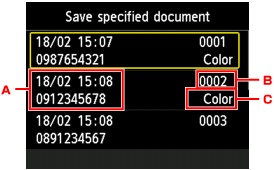
-
Datum i vrijeme transakcije te broj faksa/telefonski broj
-
Broj transakcije (BR. SLANJA/PRIM.)
Broj transakcije od "0001" do "4999" označuje dokument koji se šalje.
Broj transakcije od "5001" do "9999" označuje dokument koji se prima.
-
Podaci o boji
Boja (Color) se prikazuje za slanje/primanje u boji. Za crno-bijelo slanje/primanje ne prikazuje se ništa.
Nakon odabira dokumenta za spremanje i pritiska na gumb U redu (OK) navedeni će se dokument spremiti na USB memorijski pogon.
-
Spremanje svih primljenih dokumenata pohranjenih u memoriji pisača na USB memorijski pogon:
Ako odaberete Spremi sve primljene dokumente (Save all RX documents), sve dokumente možete spremiti na USB memorijski pogon.
Kada se prikaže zaslon za potvrdu, odaberite Da (Yes) i pritisnite gumb U redu (OK).
Kada se prikaže zaslon Navedite medij za pohranu (Specify the storage medium), odaberite USB memorijski pogon (USB flash drive) i pritisnite gumb U redu (OK). Svi su dokumenti spremljeni na USB memorijski pogon.
-
Napomena
- Možete spremiti do 250 stranica faksa kao jednu PDF datoteku.
- Možete spremiti do 2000 PDF dokumenata na USB memorijski pogon.
- Ako je odabrano Spremi sve primljene dokumente (Save all RX documents), faksovi se spremaju prema redoslijedu broja transakcije.
- Ako se USB memorijski pogon ukloni ili popuni dok je spremanje faksova u tijeku, na LCD zaslonu prikazat će se poruka pogreške. Pritisnite tipku U redu (OK) da biste uklonili poruku.
-
Mape i nazivi datoteka faksova spremljenih na USB memorijski pogon određuju se na sljedeći način:
- Naziv mape: CANON_SC\FAXDOC\0001
- Naziv datoteke (proširenje datoteke: PDF): slijedni brojevi počevši od FAX_0001
-
Datum datoteke: datum i vrijeme spremanja koje je postavljeno u pisaču.
Pojedinosti o načinu postavljanja datuma i vremena:
